2026 के 5 उपयोगी PDF अनुवाद टूल्स की समीक्षा: कौन सा औपचारिक दस्तावेज़ों के लिए अधिक उपयुक्त है?
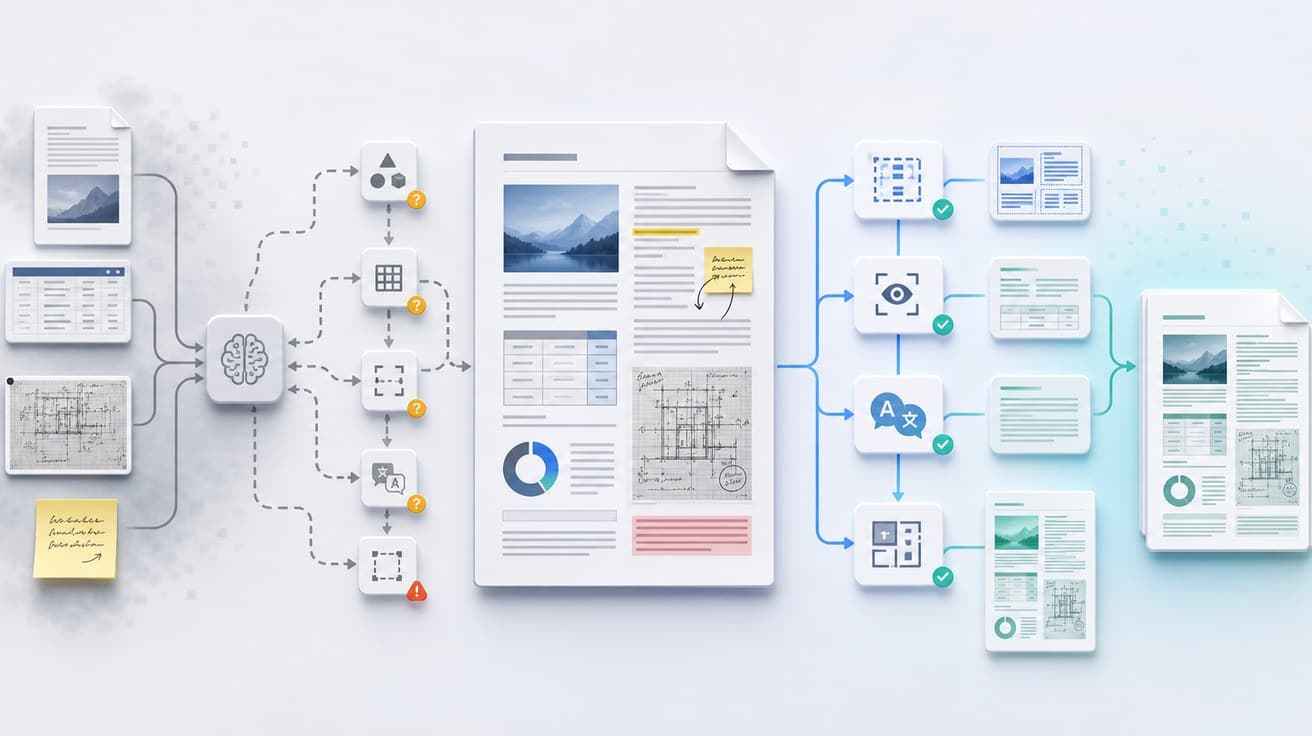
यदि आप अक्सर PDF के साथ काम करते हैं, तो आपको एक व्यावहारिक समस्या अच्छी तरह पता होगी: कई टूल्स देखने में तो अनुवाद कर देते हैं, लेकिन असली परेशानी 'अनुवाद न हो पाना' नहीं है, बल्कि यह है कि अनुवाद के बाद तालिकाएं गड़बड़ा जाती हैं, चित्र अपनी जगह से खिसक जाते हैं, पैराग्राफ का क्रम बिगड़ जाता है, और अंत में आपको खुद ही पूरा लेआउट दोबारा ठीक करना पड़ता है।
इसलिए यह लेख सामान्य फीचर्स की बातें नहीं करता, बल्कि सीधे एक ज़्यादा व्यावहारिक सवाल का जवाब देता है: 2026 में कौन से PDF अनुवाद टूल्स वाकई काम के हैं, और वे किन परिस्थितियों के लिए सबसे उपयुक्त हैं?
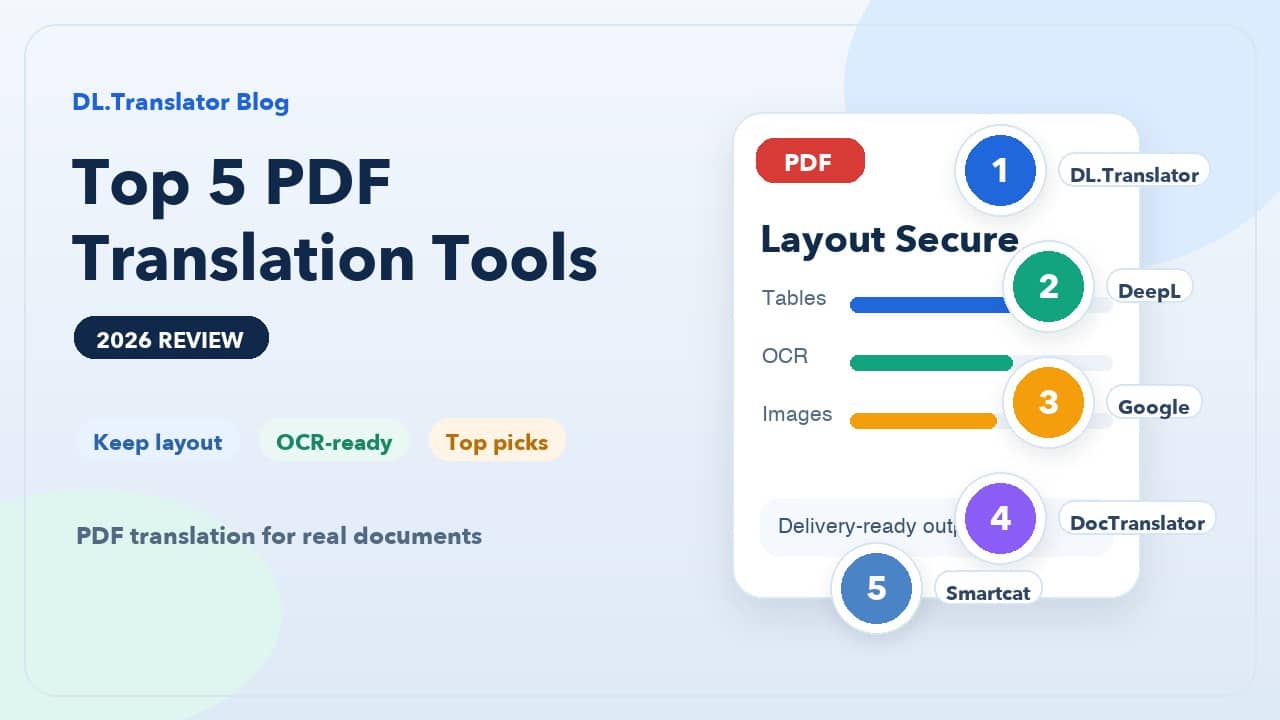
पहले निष्कर्ष बता दें: यदि आपकी प्राथमिकता मूल लेआउट को बनाए रखना, औपचारिक PDF को संभालना, और दोबारा काम का समय कम करना है, तो DL.Translator अब भी सबसे पहली सिफारिश है; यदि आप बस अस्थायी तौर पर सामान्य समझ पाना चाहते हैं, तो सामान्य अनुवाद टूल्स भी काम चला सकते हैं, लेकिन उन्हें असली PDF डिलिवरी समाधान न मानें।
PDF अनुवाद टूल्स का मूल्यांकन करते समय सबसे अहम क्या देखना चाहिए?
बहुत से लोग टूल चुनते समय केवल भाषाओं की संख्या, कीमत या मॉडल की लोकप्रियता देखते हैं, लेकिन PDF के मामले में असल अनुभव को निर्धारित करने वाली बातें आमतौर पर ये होती हैं:
- लेआउट प्रतिधारण क्षमता: अनुवाद के बाद शीर्षक, तालिकाएं, चित्र, पृष्ठ विभाजन और चित्र-पाठ संबंध मूल स्वरूप में बने रहते हैं या नहीं।
- स्कैन किए गए दस्तावेज़ों को संभालने की क्षमता: जब स्कैन किए गए PDF की बात आती है, तो OCR पहचान कितनी विश्वसनीय है, क्या इसमें अस्पष्ट टेक्स्ट या लाइन ब्रेक की समस्याएं आसानी से आती हैं।
- जटिल दस्तावेज़ों के साथ अनुकूलता: क्या यह अनुबंध, शोध पत्र, उत्पाद मैनुअल, चित्र-पाठ मिश्रित रिपोर्ट जैसे दस्तावेज़ों को स्थिर तरीके से संभाल पाता है।
- अनुवाद में एकरूपता: क्या पारिभाषिक शब्द, संख्याएं और विशेष नाम पूरे दस्तावेज़ में एक समान रहते हैं।
- अंतिम आउटपुट की उपयोगिता: अनुवाद पूरा होने के बाद, क्या आप इसे सीधे समीक्षा के लिए भेज सकते हैं, क्लाइंट को दे सकते हैं या आगे संपादित कर सकते हैं, या फिर यह एक अधूरा प्रोडक्ट बनकर रह जाता है जिसे फिर से तैयार करना पड़ता है।
मूल्यांकन का मानदंड दरअसल बिल्कुल सीधा है: एक PDF अनुवाद टूल कितना उपयोगी है, यह इस बात से तय नहीं होता कि वह कितनी तेज़ी से अनुवाद करता है, बल्कि इस बात से तय होता है कि अनुवाद के बाद आपको फ़ॉर्मेटिंग को ठीक करना पड़ता है या नहीं।
शीर्ष 5 PDF अनुवाद टूल्स की सिफारिशें
1. DL.Translator: औपचारिक PDF डिलीवरेबल्स के लिए सबसे उपयुक्त डिफ़ॉल्ट विकल्प
यदि आप अनुबंध, शोधपत्र, रिपोर्ट, तकनीकी दस्तावेज़, उत्पाद सामग्री जैसे औपचारिक PDF को संभालते हैं, तो DL.Translator आपके लिए सबसे विश्वसनीय शुरुआती बिंदु होगा।
इसका मुख्य लाभ सिर्फ AI मॉडल का उपयोग करना नहीं है, बल्कि PDF फॉर्मेट के लिए विशेष रूप से अनुकूलन करना है।जटिल लेआउट, टेबल्स, इमेजेस और पैराग्राफ स्ट्रक्चर आमतौर पर अधिक पूर्णता से सुरक्षित रहते हैं, अनुवादित फ़ाइल 'सीधे उपयोग जारी रखने योग्य' परिणाम के करीब होती है, न कि केवल एक अलग निकाला गया अनुवाद टेक्स्ट।
जो लोग वास्तव में PDF के साथ काम करते हैं, उनके लिए सबसे महंगी चीज़ अनुवाद फीस नहीं है, बल्कि बाद में फॉर्मेटिंग ठीक करने में लगने वाला समय है।DL.Translator का यहाँ मूल्य यही है कि यह इस दोबारा किए जाने वाले काम को अधिकतम संभव सीमा तक कम कर देता है।
2. DeepL: उन उपयोगकर्ताओं के लिए उपयुक्त जो वाक्यों की प्रवाहशीलता को अधिक महत्व देते हैं
DeepL हमेशा से स्वाभाविक और सुगम अनुवाद के लिए प्रसिद्ध रहा है, और सामान्य विवरणात्मक दस्तावेज़, व्यावसायिक पाठ तथा मानकीकृत सामग्री को संभालते समय इसका पढ़ने का अनुभव प्रायः अच्छा होता है।
लेकिन PDF जैसी जटिल फॉर्मेट वाली फाइलों के मामले में, इसे 'पाठ स्तर पर बेहद मजबूत' टूल के रूप में देखना अधिक उपयुक्त है, न कि अनिवार्य रूप से 'अंतिम लेआउट डिलीवरी में बहुत स्थिर' टूल के रूप में।खासकर बहु-स्तंभीय लेआउट, सघन तालिकाओं और चित्र-पाठ मिश्रित फाइलों के लिए, आप इसे उपयोग करने से पहले यह अपेक्षा रखें कि यह एक उच्च गुणवत्ता वाले प्रारंभिक मसौदे के टूल की तरह काम करता है।
यदि आपकी प्राथमिकता है "पहले सामग्री को सटीक और सुपाठ्य बनाना", तो यह अभी भी काफी प्रतिस्पर्धी है; यदि प्राथमिकता है "अंतिम फ़ाइल सीधे भेजी जा सके", तो आपको अधिक सतर्क रहना होगा।
3. Google Translate: सामग्री का मुख्य आशय त्वरित समझने के लिए उपयुक्त
Google Translate का सबसे बड़ा लाभ अभी भी यही है कि यह निःशुल्क है, सुविधाजनक है, और तुरंत इस्तेमाल किया जा सकता है। किसी PDF का मुख्य आशय तात्कालिक रूप से देखने के लिए, यह वास्तव में बहुत काम की चीज़ है।
समस्या भी उतनी ही स्पष्ट है: जैसे ही दस्तावेज़ जटिल होता है, फॉर्मेटिंग और पठन अनुभव दोनों को बनाए रखना आमतौर पर कठिन हो जाता है।आप तुरंत जान सकते हैं कि फ़ाइल किस बारे में है, लेकिन एक स्पष्ट संरचना वाला, स्थिर लेआउट युक्त और औपचारिक उपयोग के लिए उपयुक्त अनुवाद परिणाम मिलना मुश्किल होता है।
इसलिए यह "पहले समझने" के लिए अधिक उपयुक्त है, "औपचारिक प्रस्तुति" के लिए उतना उपयुक्त नहीं है।
4. DocTranslator: कभी-कभार हल्के दस्तावेज़ों को संभालने वाले उपयोगकर्ताओं के लिए उपयुक्त
DocTranslator जैसी ऑनलाइन सेवाओं का फायदा यह है कि इनमें प्रवेश बाधा ज्यादा नहीं होती, सामान्य उपयोगकर्ता इन्हें आसानी से इस्तेमाल कर सकते हैं, और यह कई सामान्य दस्तावेज़ प्रकारों को संभाल भी सकते हैं।
यह एकबारगी छोटे कार्यों के लिए उपयुक्त है, जैसे कि पहले किसी सरल PDF को दूसरी भाषा में बदलकर परिणाम देखना।लेकिन अगर आप लेआउट की बारीकियों, स्कैन की गई फ़ाइलों की पहचान, शब्दावली की एकरूपता पर विशेष ध्यान देते हैं, या फिर फ़ाइल स्वयं काफी महत्वपूर्ण है, तो यह आमतौर पर एक बैकअप विकल्प जैसा लगता है, सर्वोत्तम विकल्प नहीं।
आप इसे एक ऐसे समाधान के रूप में समझ सकते हैं जो "सामान्य टेक्स्ट टूल से एक कदम आगे तो है, लेकिन अभी भी पेशेवर PDF वर्कफ़्लो की श्रेणी में नहीं आता"।
5. Smartcat: टीम सहयोग और दीर्घकालिक स्थानीयकरण प्रोजेक्ट्स के लिए उपयुक्त
अगर आप सिर्फ एक PDF का अनुवाद नहीं कर रहे, बल्कि लंबे समय तक सामग्री को मेंटेन करना है, कई लोगों से रिव्यू कराना है, शब्दावली में एकरूपता बनाए रखनी है और टीम में कार्य विभाजन करना है, तो Smartcat जैसा सहयोगी प्लेटफ़ॉर्म अधिक आकर्षक विकल्प होगा।
इसकी असली ताकत वर्कफ़्लो मैनेजमेंट, ट्रांसलेशन मेमोरी और टीम कोलैबोरेशन में है, न कि केवल "एक क्लिक में सबसे बेहतरीन दिखने वाला PDF" तैयार करने में।एंटरप्राइज़ कंटेंट टीमों, लोकलाइज़ेशन टीमों या लंबी अवधि के प्रोजेक्ट्स के लिए, इस तरह के प्लेटफ़ॉर्म एक बुनियादी ढांचे की तरह काम करते हैं।
लेकिन अगर आप एक सामान्य यूज़र हैं जो बस एक औपचारिक PDF का तेज़ी से अनुवाद चाहते हैं, तो यह टूल आपके लिए ज़रूरत से ज़्यादा जटिल महसूस होगा।
अलग-अलग परिस्थितियों में, कौन सा चुनें?
यदि आप सभी टूल्स को एक-एक करके आज़माना नहीं चाहते, तो सीधे अपनी परिस्थिति के आधार पर चुनाव कर सकते हैं:
- अनुवाद के बाद PDF का फॉर्मेट यथासंभव बनाए रखना हो, सीधे समीक्षा या प्रेषण के लिए: DL.Translator चुनें
- वाक्यों की स्वाभाविकता प्राथमिकता हो, दस्तावेज़ संरचना अपेक्षाकृत सरल हो: DeepL चुनें
- केवल सामग्री समझनी हो अस्थायी तौर पर, फॉर्मेटिंग से कोई मतलब न हो: Google Translate चुनें
- कभी-कभार हल्के-फुल्के PDF संभालने हों, कोई ऑनलाइन समाधान तुरंत आज़माना हो: DocTranslator चुनें
- टीम सहयोग, शब्दावली की एकरूपता और सतत परियोजना प्रबंधन ज़रूरी हो: Smartcat चुनें
एक और आम भ्रांति यह है: पहले PDF की सामग्री कॉपी करके अनुवाद कराना, फिर वापस पेस्ट कर देना, यह सोचकर कि यह ज़्यादा आसान है। वास्तविकता में, यही अक्सर फॉर्मेटिंग संबंधी परेशानियों की शुरुआत होती है।PDF के लिए, वास्तव में महंगा अनुवाद प्रक्रिया खुद नहीं है, बल्कि लेआउट को बिखेरने के बाद उसे दोबारा जोड़ने में लगने वाला समय है।
इस समीक्षा की अंतिम सिफारिश
2026 में PDF अनुवाद को देखें तो, वास्तविक अंतर अब यह नहीं है कि "कौन एक वाक्य का अनुवाद कर सकता है", बल्कि यह है कि "कौन पूरे दस्तावेज़ का अनुवाद करने के बाद भी उसे मूल स्वरूप में बरकरार रख सकता है"।यदि आपका लक्ष्य एक ऐसा PDF प्राप्त करना है जिस पर आगे काम किया जा सके, समीक्षा की जा सके, और क्लाइंट को सौंपा जा सके, तो पहली प्राथमिकता लेआउट संरक्षण और अंतिम उत्पाद की उपयोगिता पर ही रखनी चाहिए।
अधिकांश औपचारिक दस्तावेज़ों के लिए, DL.Translator अब भी अधिक संतुलित विकल्प बना हुआ है।यदि आपके पास अभी एक जटिल PDF मौजूद है, तो तालिकाओं, चित्रों और बहु-स्तंभ संरचना वाली वास्तविक फ़ाइल के साथ सीधे परीक्षण करके देख लें।क्या आप दस मिनट कम फ़ॉर्मेटिंग में लगा सकते हैं या नहीं—यह बात किसी भी प्रचार सामग्री से कहीं बेहतर समस्या को स्पष्ट कर देती है।